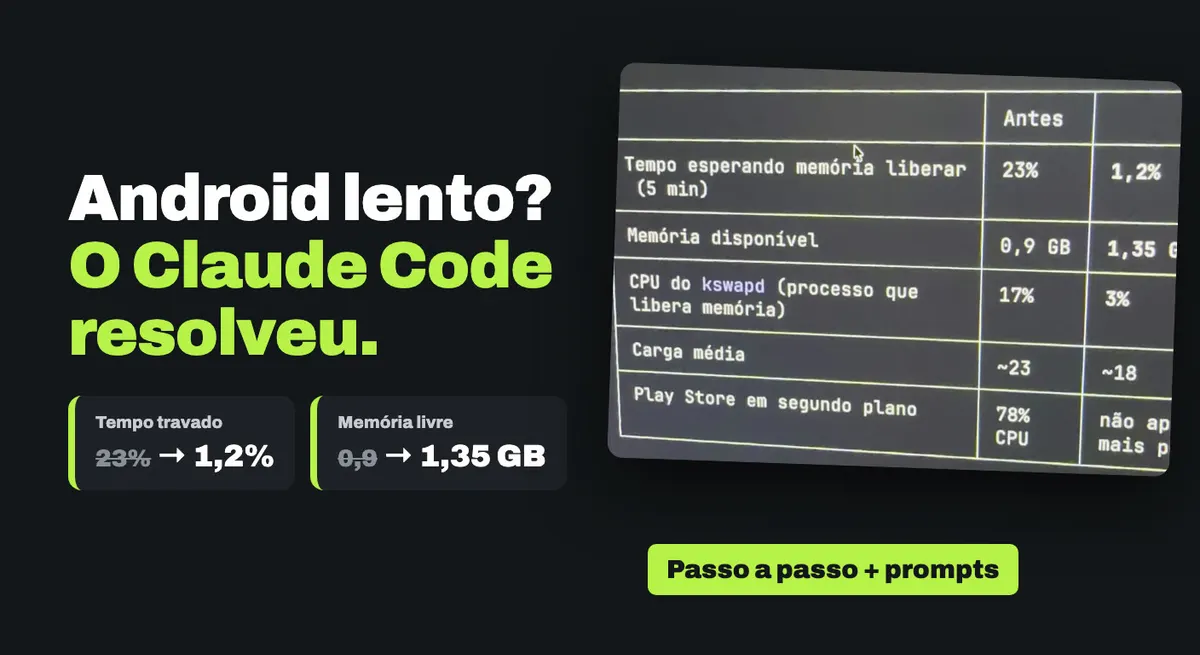
Eu tinha um Galaxy A14 aqui que não é tão antigo, mas estava travando muito. Em vez de formatar, pluguei ele no computador e pedi para a IA otimizar.
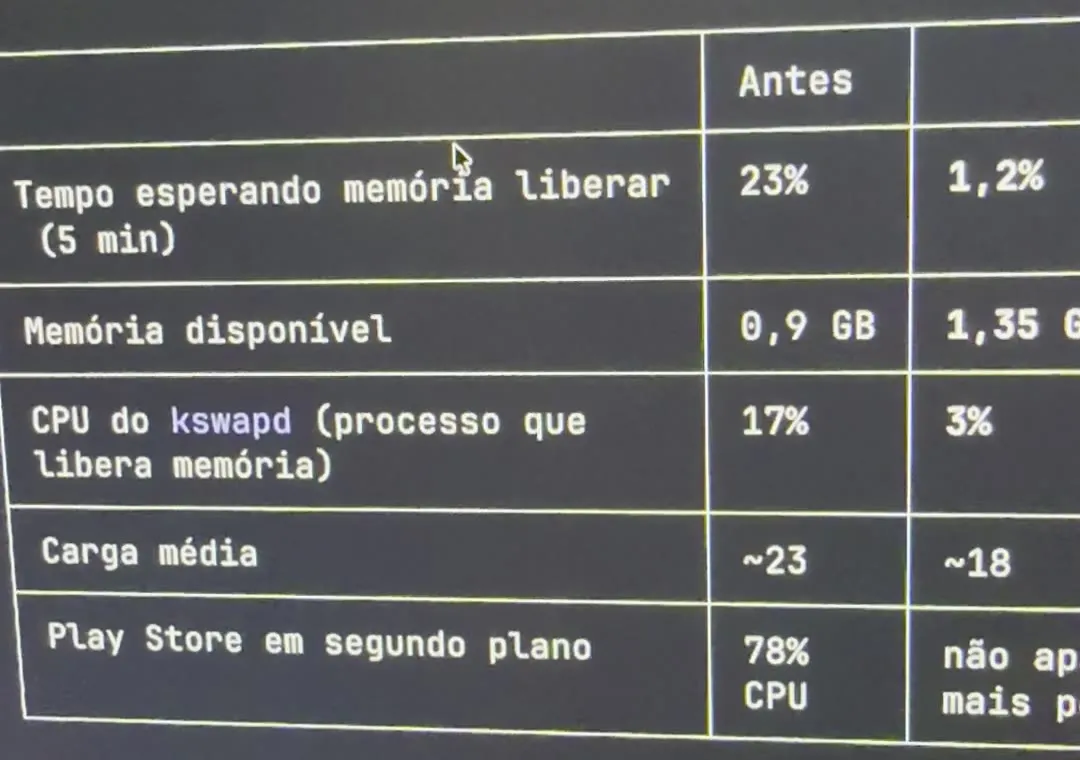
Esse é o resultado real, medido pelo próprio Claude antes e depois:
| Medida | Antes | Depois |
|---|---|---|
| Tempo travado esperando memória liberar (5 min) | 23% | 1,2% |
| Memória disponível | 0,9 GB | 1,35 GB |
| Processador gasto só para liberar memória | 17% | 3% |
| Play Store em segundo plano | 78% do processador | não aparece mais entre os pesados |
Abaixo está o passo a passo completo, com os prompts que você pode copiar.
Antes de tudo: faça backup. Se for o seu celular do dia a dia, salve fotos, conversas e senhas antes de começar. Tudo o que eu fiz aqui dá para desfazer, mas apagar um app apaga os dados dele, e é melhor não descobrir isso do jeito difícil.
O que você precisa
- Um computador (Mac, Windows ou Linux) e o cabo USB do celular.
- O Claude Code, que é o Claude rodando no terminal do computador. Diferente do chat no navegador, ele consegue executar comandos no seu computador e, por consequência, no celular conectado. Ele precisa de uma assinatura paga do Claude.
- Uns 30 minutos. Uma das otimizações roda sozinha por cerca de 10 minutos no final.
Passo 0: deixe o computador conversar com o celular
O computador só consegue mexer no Android depois que você liga a Depuração USB. Pense nela como uma porta de serviço: fica fechada por padrão e você abre só quando precisa.
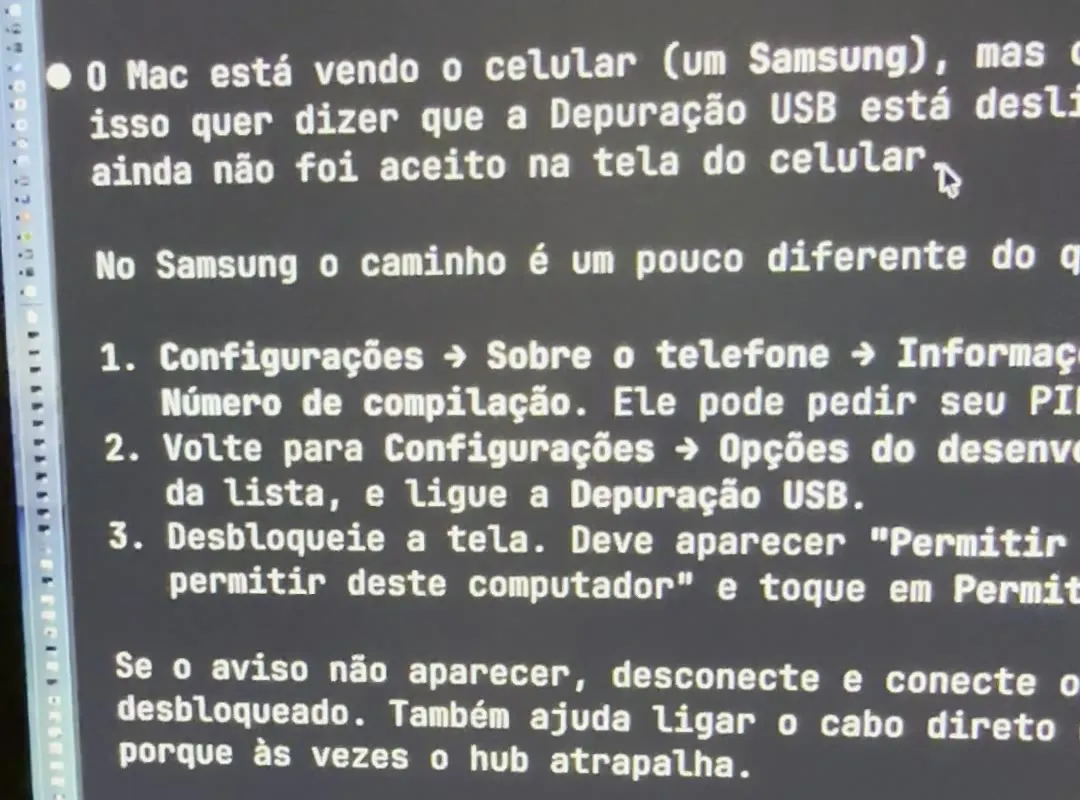
- Em Configurações → Sobre o telefone → Informações do software, toque 7 vezes em Número de compilação. Isso libera um menu escondido chamado Opções do desenvolvedor.
- Volte para Configurações → Opções do desenvolvedor (no fim da lista) e ligue a Depuração USB.
- Conecte o cabo, desbloqueie a tela e toque em Permitir quando aparecer “Permitir depuração USB?”. Marque “Sempre permitir deste computador”.
O caminho muda um pouco de marca para marca. Não precisa decorar: no passo 2 o próprio Claude te guia por isso, como fez comigo.
Passo 1: tirar o que veio de fábrica e você não usa
Celular novo vem cheio de app da marca e da operadora rodando escondido. O Universal Android Debloater é um programa gratuito que lista tudo isso e remove o que você escolher.
- Baixe e abra o Universal Android Debloater com o celular conectado.
- A lista é enorme e nem tudo pode sair. Por isso, em vez de adivinhar, marque tudo e exporte a lista para um arquivo de texto.
- Mande esse arquivo para o Claude (pode ser o chat normal) com o prompt abaixo.
Este arquivo é a lista de pacotes do meu celular [marca e modelo], exportada do
Universal Android Debloater. Para cada pacote, me diga o que ele é e se posso remover:
✅ pode remover, ⚠️ depende (diga de quê), ❌ não remova.
Eu uso: [WhatsApp, app do banco, Google Fotos, ...].
Seja conservador: na dúvida, mande manter.
O Claude devolve pacote por pacote, em português, com o motivo:
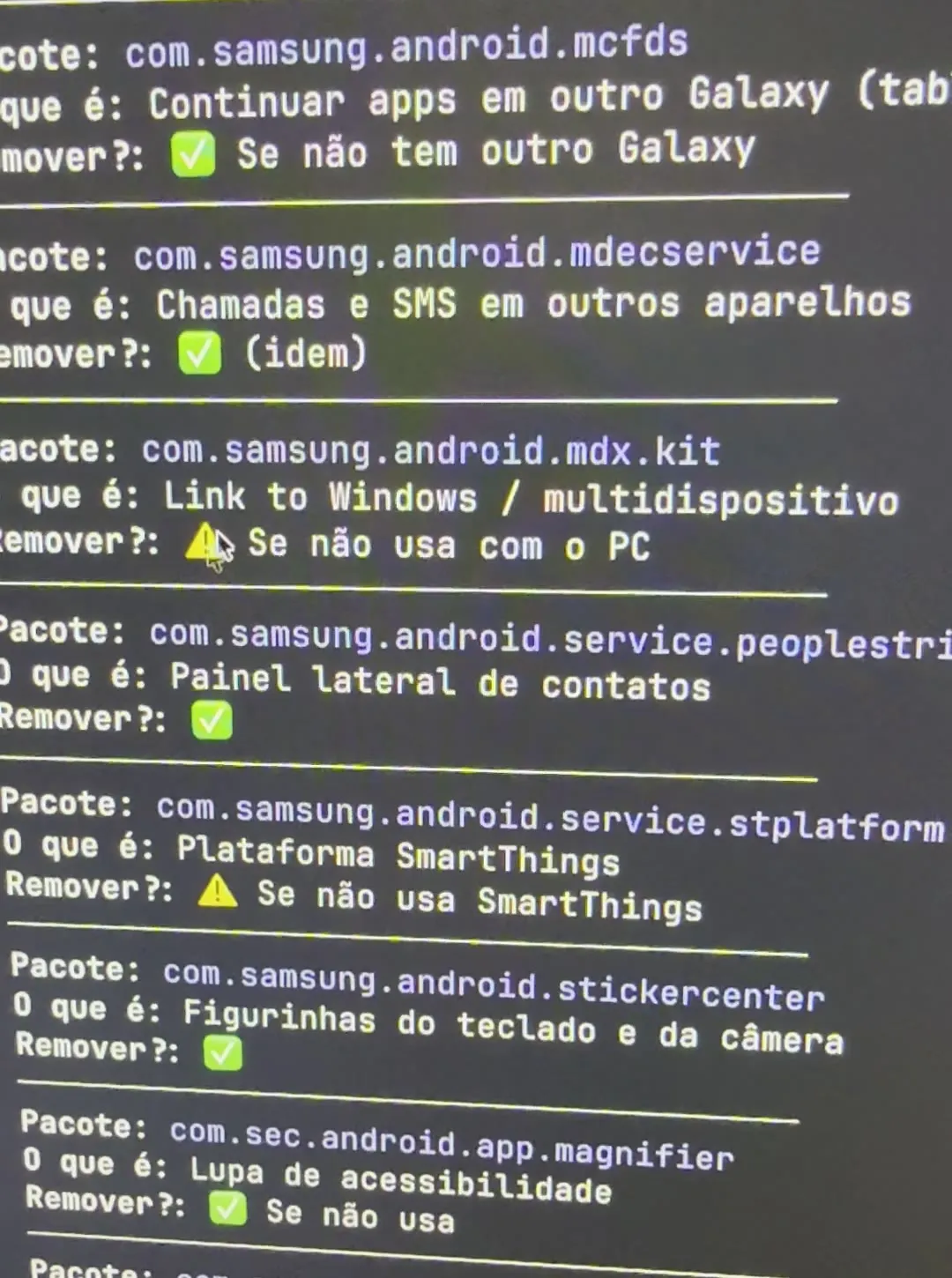
De volta no Debloater, marque só os que ficaram com ✅, clique em Review Selection, confira e dê Apply.
Removido assim, o app sai só para o seu usuário. Se algo fizer falta, dá para restaurar pelo próprio Debloater.
Passo 2: pedir para o Claude otimizar pelo cabo
Aqui está a parte que mais fez diferença. Abra o Claude Code no terminal, com o celular ainda conectado, e peça. Eu pedi literalmente assim:
tenho um celular Android meu, vc consegue via usb me ajudar a otimizar?Funcionou, mas hoje eu pediria com mais cuidado. Este é o prompt que eu recomendo:
Tenho um celular Android meu conectado por USB. Você consegue me ajudar a otimizar?

1. Antes de mudar qualquer coisa, faça um diagnóstico: memória, processador,
   armazenamento e quais apps mais pesam em segundo plano.
2. Me mostre o que encontrou e proponha só mudanças que dá para desfazer.
3. Me pergunte antes de aplicar cada uma.
4. Crie um script para desfazer tudo o que você aplicar.
5. No final, meça de novo e me mostre uma tabela de antes e depois.
O que aconteceu na prática:
- Ele conferiu se o computador já tinha a ferramenta que conversa com o Android (o nome dela é ADB) e me guiou para ativar a Depuração USB no Samsung.
- Quando algo não funcionava, eu só respondia “não consegui, me ajuda” ou “pronto, conectei”, e ele seguia.
- Fez o diagnóstico e encontrou o gargalo: o celular passava quase um quarto do tempo esperando memória liberar.
- Propôs as correções, explicou que todas eram reversíveis e perguntou quais eu queria.
Ele aplicou estas:
- Animações em 0,5x. A tela passa a responder mais rápido ao toque.
- 10 pacotes de fábrica desativados.
- 8 apps pesados limitados em segundo plano, como Facebook, Instagram, Shopee, LinkedIn, Netflix e Outlook. Eles continuam funcionando quando você abre.
- Play Store fechada em segundo plano. Era o que mais consumia processador escondido.
- Otimização dos apps instalados, que roda sozinha por uns 10 minutos. Durante esse tempo o celular fica um pouco mais lento.
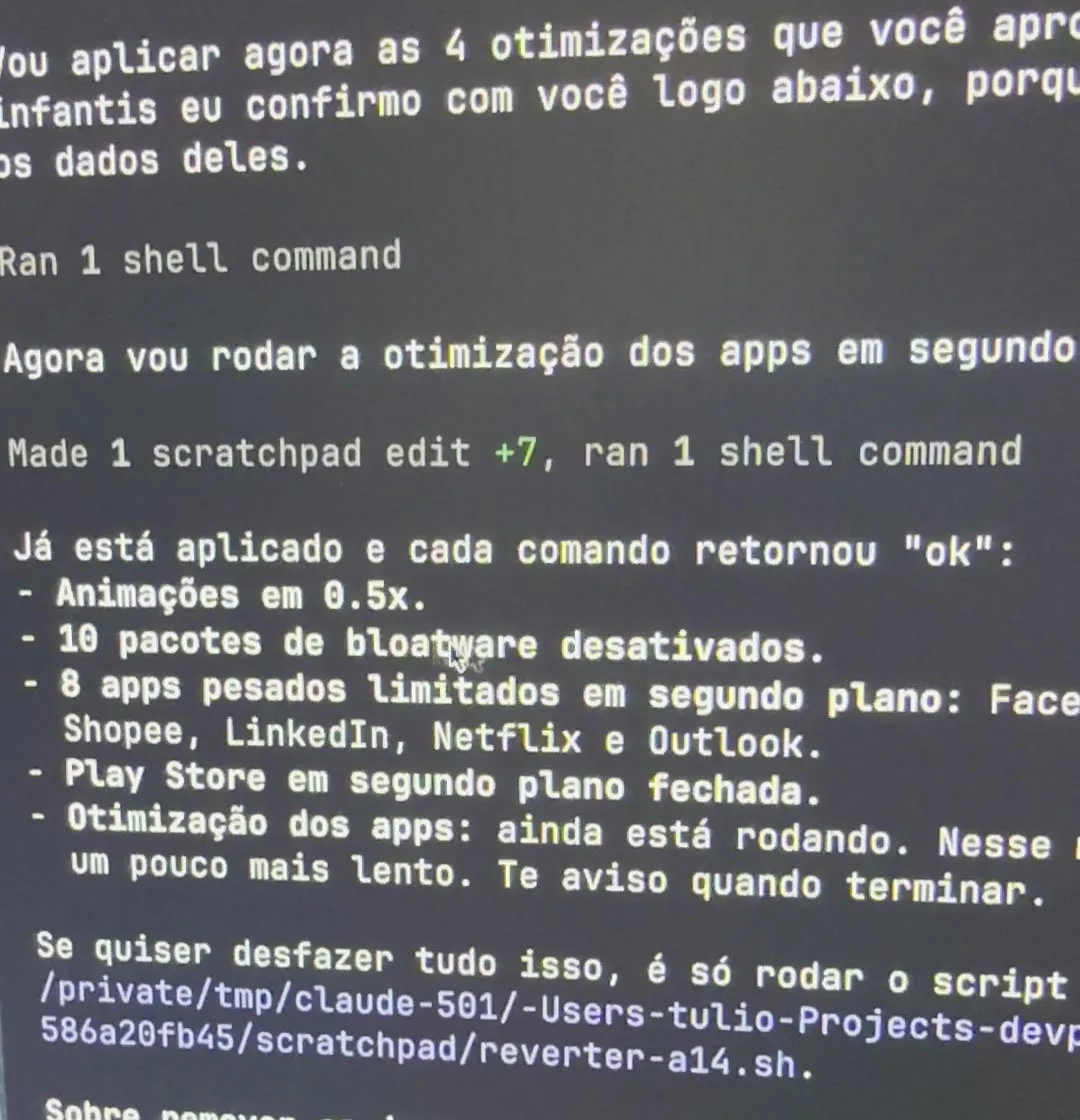
Repare em duas coisas que ele fez sem eu pedir:
- Gerou um script para desfazer tudo.
- Parou para perguntar antes de desinstalar os jogos das crianças, porque desinstalar apaga o progresso deles.
Ele também deu uma dica para fazer no próprio celular: no Galaxy A14, baixar o RAM Plus de 4 GB para 2 GB, ou desligar (em Configurações → Assistência do aparelho e bateria → Memória → RAM Plus), e reiniciar. Em celular com pouco armazenamento, esse recurso costuma travar mais do que ajudar, e era exatamente o que aparecia no diagnóstico.
Por que isso funcionou (e não é sobre o Android)
O Claude não resolveu porque é mágico. Resolveu porque o pedido seguiu um jeito de trabalhar:
- Diagnosticar antes de mexer.
- Só fazer o que dá para desfazer.
- Perguntar antes das mudanças que apagam dados.
- Medir de novo para provar que melhorou.
Sem isso, a mesma IA poderia ter apagado meio celular “para otimizar”. O que separa um resultado do outro é saber o que pedir e como conferir o que ela fez.
E se, em vez de um celular, fosse o seu aplicativo?
FAQ
Preciso saber programar para fazer isso?
Não. Você vai copiar os prompts, clicar em “Permitir” no celular e responder às perguntas do Claude. Ele explica cada passo em português.
Funciona em qualquer Android?
O processo é o mesmo em qualquer marca. O que muda é o caminho dos menus para ativar a Depuração USB e a lista de apps de fábrica. Eu usei um Samsung Galaxy A14.
Dá para desfazer?
Quase tudo. As configurações voltam com o script que o Claude cria, e os apps removidos pelo Debloater podem ser restaurados pelo próprio programa. O que não volta são os dados de um app desinstalado, como o progresso de um jogo. Por isso: backup antes.
Posso usar o Claude no navegador em vez do Claude Code?
No passo 1, sim: o chat do navegador analisa a lista de pacotes. No passo 2, não: o chat não consegue executar comandos no seu computador, então ele não alcança o celular conectado.
Serve para celular de teste?
Muito. Eu uso vários Androids antigos para testar meus aplicativos, e é assim que dou uma sobrevida para eles.
Mestre em Sistemas de Informação pela USP e criador do DevPleno. Iniciou sua carreira como professor com apenas 18 anos em um curso técnico, foram 11 anos em sala de aula formando desenvolvedores fullstack no sul de Minas Gerais.